Sehen, was ansteht.
Einsatzinformationen und Fahrzeugstatus auf euren Monitoren.
Monitore entdecken →


ALARMDOC FÜR EURE FEUERWEHR
Monitore. AAO. Gemeinsam vorbereitet.
Im Browser öffnen. Den Überblick behalten. AlarmDoc bringt Einsatzinformationen, Fahrzeuge, Rückmeldungen und eure AAO zusammen – in der Wache und unterwegs.
MONITORE, AAO UND EINHEITEN
Einsatzinformationen auf dem Monitor. Die AAO übersichtlich organisiert. Eure Einheiten gemeinsam im Blick.
Einsatzinformationen und Fahrzeugstatus auf euren Monitoren.
Monitore entdecken →Stichwörter, Fahrzeuge und Reihenfolgen in eurer AAO organisieren.
AAO kennenlernen →Eure Einheiten auf einem gemeinsamen Stadt-/Gemeindemonitor überblicken.
Stadtmonitor ansehen →EINSATZINFORMATIONEN AUF EINEN BLICK
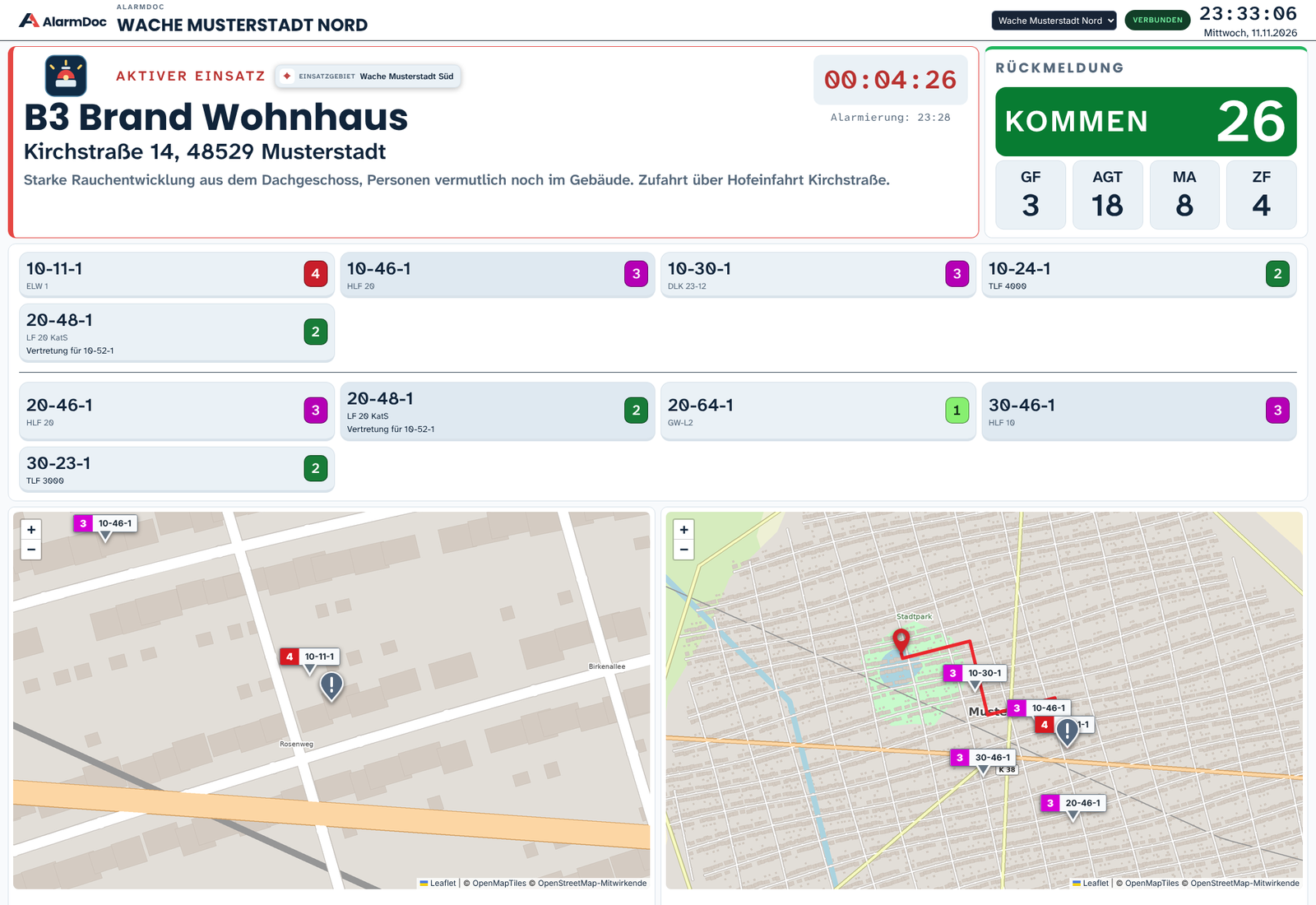
Einsatz, Fahrzeuge und Rückmeldungen auf einen Blick. Auf dem Monitor eurer Einheit oder in der gemeinsamen Stadt-/Gemeindeübersicht.
Hell, dunkel oder automatisch nach Tageszeit. Mit euren Logos und einer zentralen Darstellung pro Feuerwehr.
ÜBER DIE EIGENE WACHE HINAUS
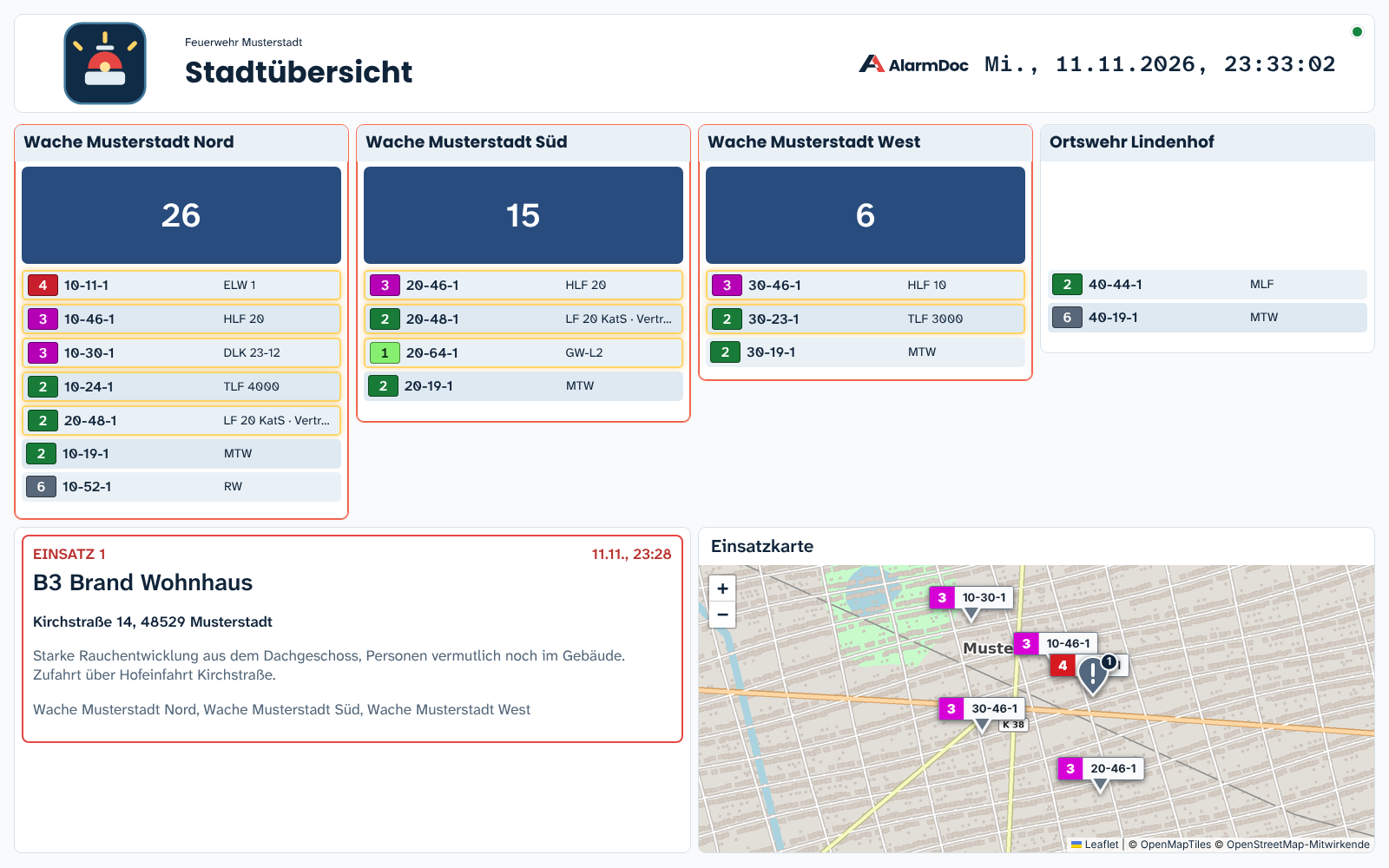
Mehrere Einheiten. Ein gemeinsamer Überblick. Der Stadt-/Gemeindemonitor führt die Informationen zusammen.
Einheiten, Fahrzeuge und Monitorzugänge verwaltet ihr zentral. Feste Monitore verbindet ihr per Code. Änderungen bleiben nachvollziehbar.
VORBEREITET, BEVOR ES ERNST WIRD
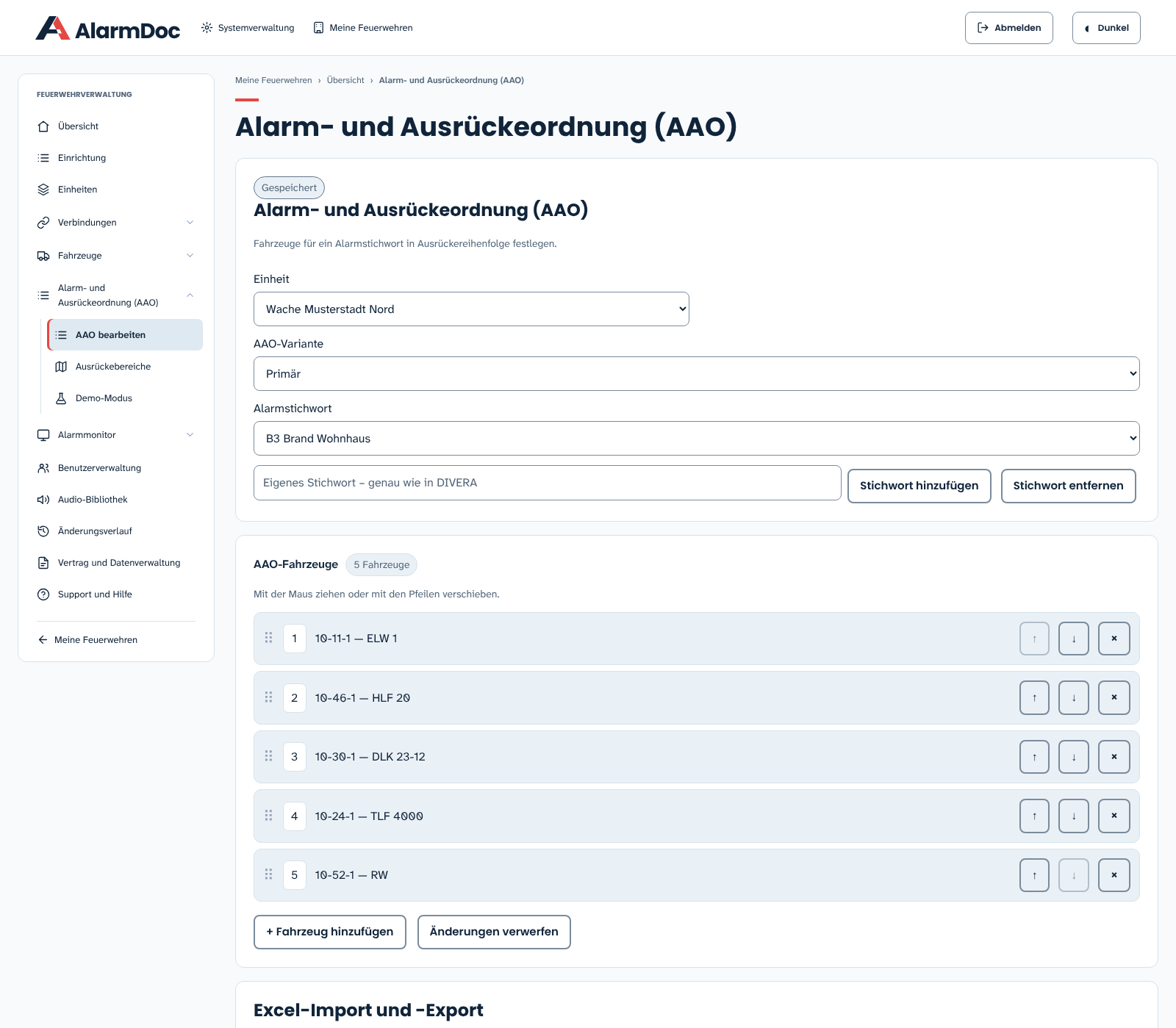
Welches Stichwort? Welcher Ausrückebereich? Welche Fahrzeuge zuerst? Mit AlarmDoc organisiert ihr eure Alarm- und Ausrückeordnung passend zu euren Abläufen.
Eigene und fremde Löschbezirke berücksichtigen. Fahrzeuge zuordnen. Reihenfolgen festlegen. Mit primärer und sekundärer AAO sowie Import und Export.
FAHRZEUGVERTRETUNGEN
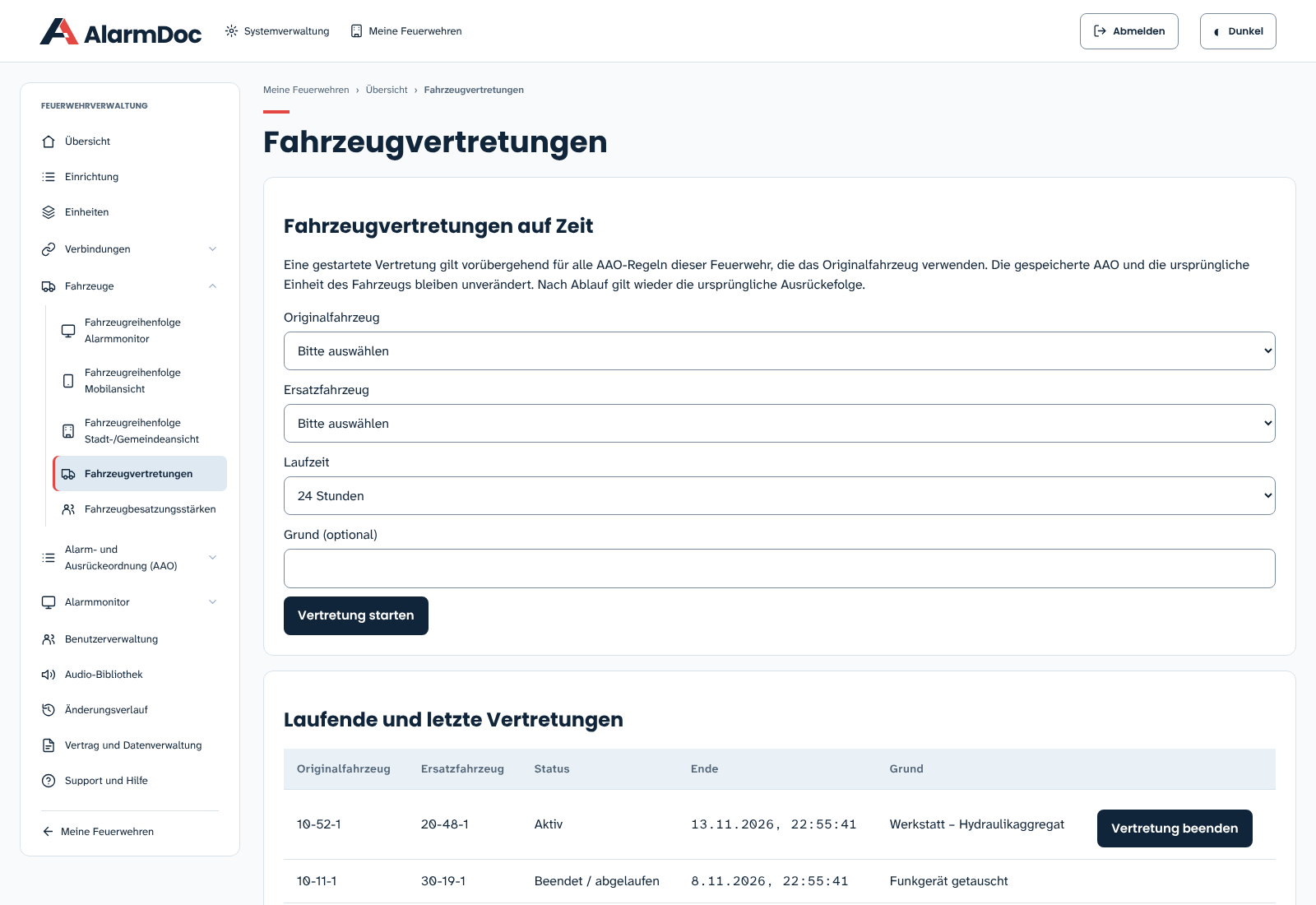
Ersatzfahrzeug auswählen. Zeitraum festlegen. Die Vertretung gilt für die betroffenen AAO-Regeln. Nach Ablauf greift wieder die ursprüngliche Ausrückefolge.
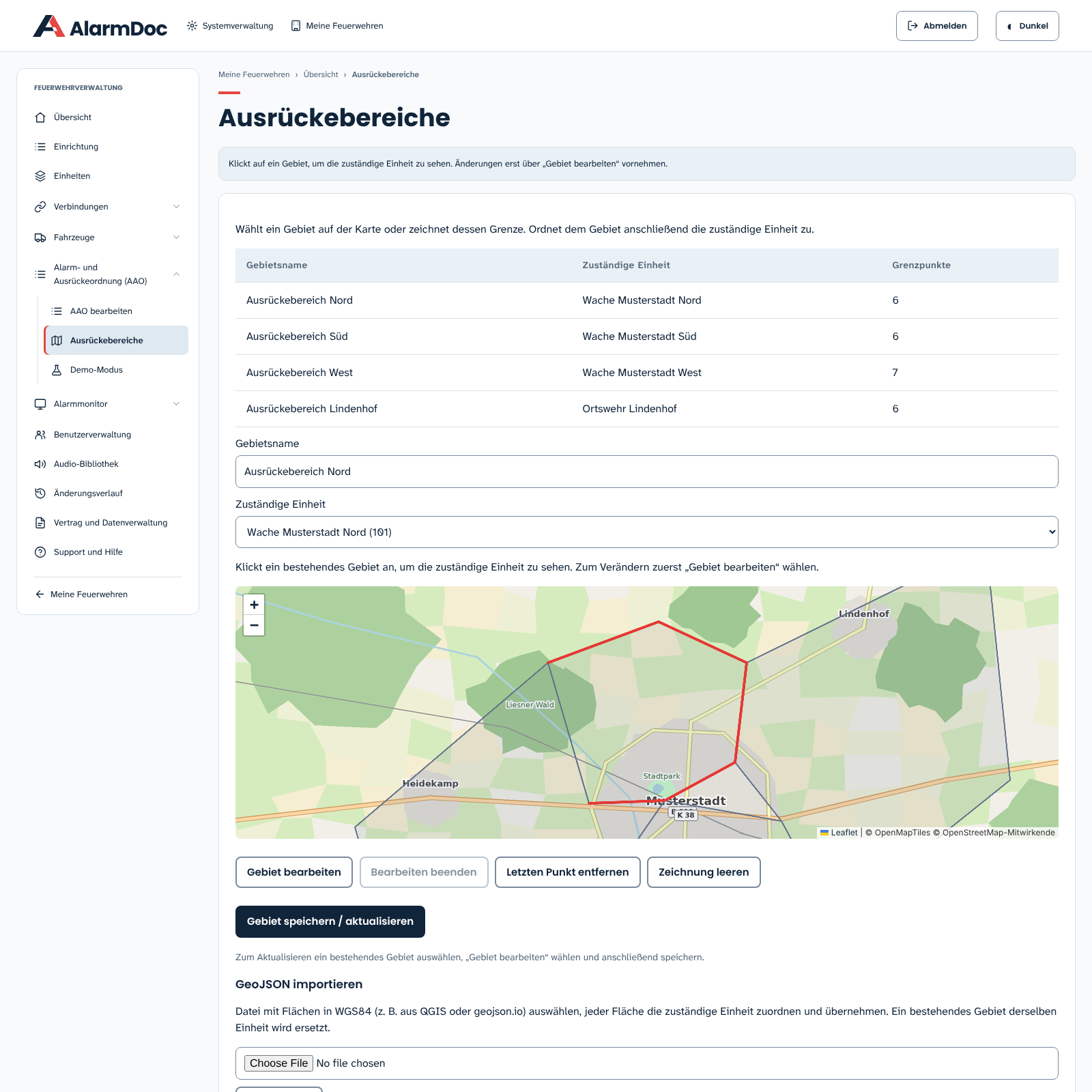
AUSRÜCKEBEREICHE
Geografische Ausrückebereiche mit eurer AAO verknüpfen. So berücksichtigt die Fahrzeugauswahl neben dem Stichwort auch den Einsatzort und den zuständigen Löschbezirk.
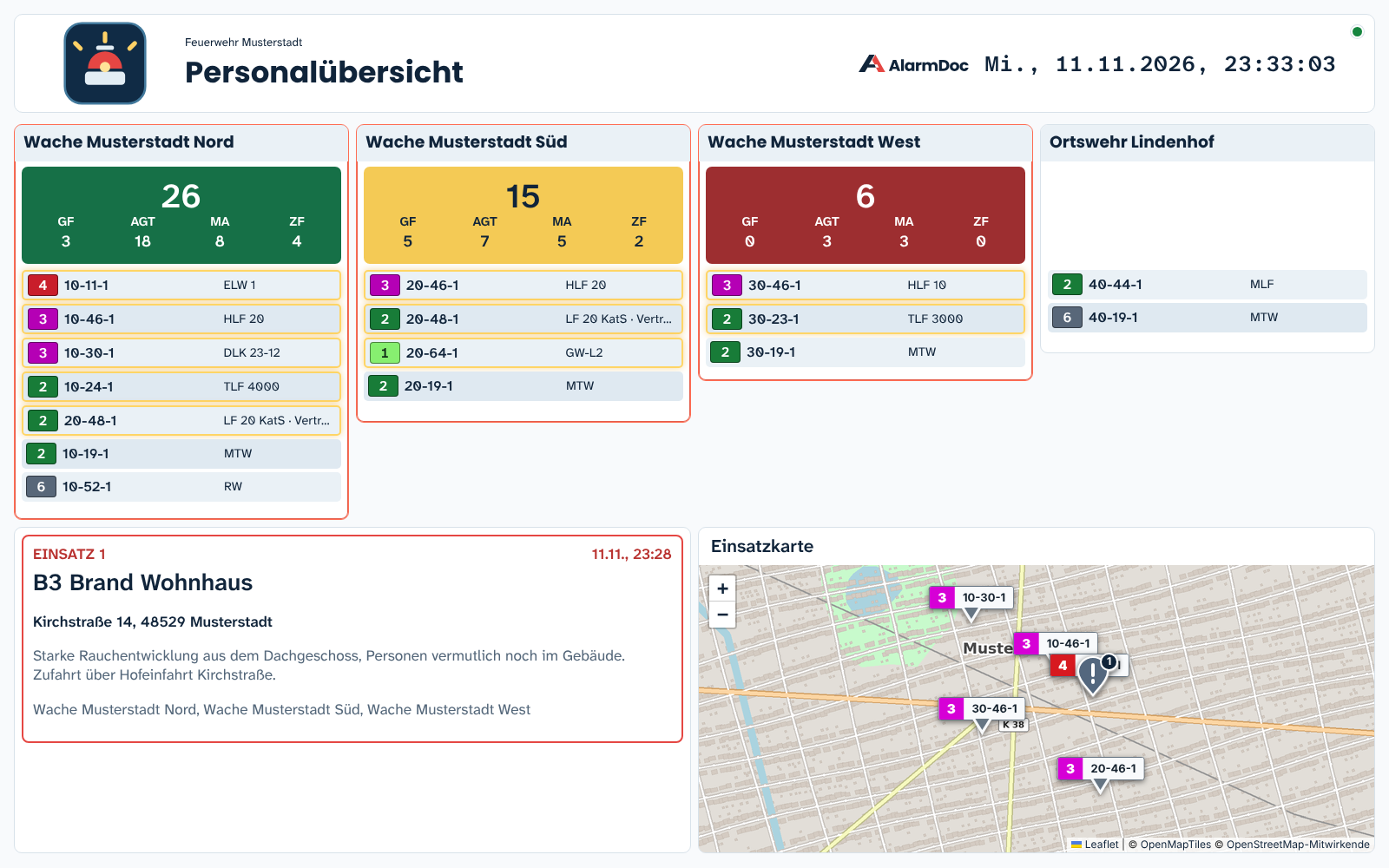
PERSONALAMPEL
Die Personalampel im Stadt-/Gemeindemonitor vergleicht zugesagte Rückmeldungen mit den hinterlegten Besatzungsstärken eurer AAO-Fahrzeuge. Grün, Gelb oder Rot zeigt die Abdeckung nach euren eingestellten Schwellen. Eine Zusage bedeutet noch nicht, dass die Einsatzkraft bereits vor Ort ist.
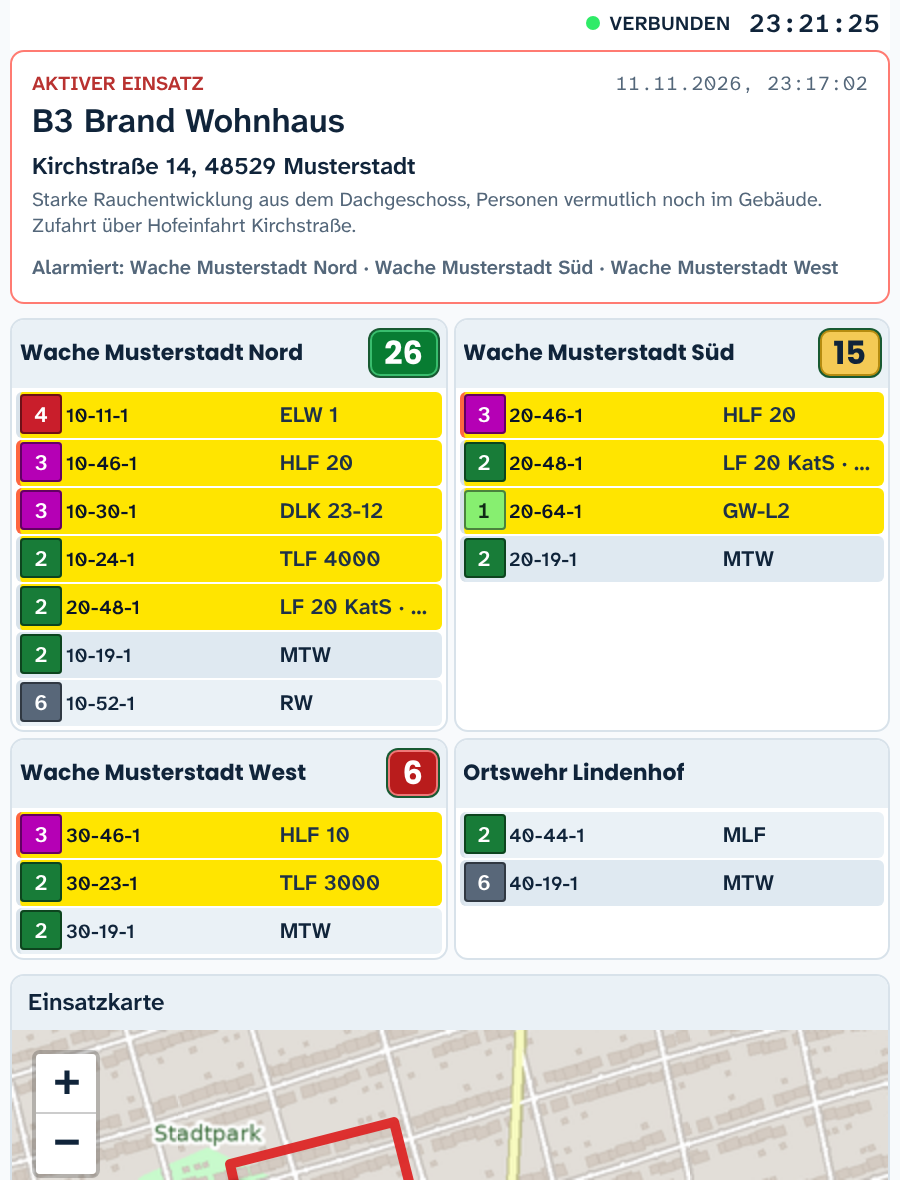
AUCH UNTERWEGS
Einsatzinformationen, Fahrzeugstatus und Rückmeldungen in einer mobilen Ansicht. Für eure Einheit oder die Stadt-/Gemeindeübersicht.
DIVERA & EIGENE KARTEN
Vorhandene Informationen zusammenbringen. DIVERA liefert Einsatzinformationen und Fahrzeugstatus. Eure Hydranten und Objekte ladet ihr als CSV-Datei hoch – sie erscheinen mit eigenen Symbolen auf allen Einsatzkarten.
Karten, Routen und Adresssuche kommen vom eigenen AlarmDoc-Kartenserver; Einsatzdaten gehen an keinen fremden Kartendienst. Eigene berechtigte DIVERA-Zugänge sind erforderlich.
EINFACH EINSTEIGEN
Ein Gerät mit aktuellem Webbrowser und Internetverbindung. AlarmDoc wird im Browser geöffnet – eine eigene AlarmDoc-Installation auf dem Monitorrechner ist nicht erforderlich.
Für die DIVERA-Anbindung benötigt ihr einen geeigneten Zugang mit den passenden Berechtigungen für eure Einheit. Bei der Einrichtung unterstützen wir euch.
Eigene Listen mit Hydranten und Objekten ladet ihr als CSV-Datei hoch – Koordinaten genügen. Optional zeigt AlarmDoc zusätzlich Hydranten aus OpenStreetMap. Karten, Routen und Adresssuche kommen vom eigenen AlarmDoc-Kartenserver.
TESTPHASE & PREISE
Eure Feuerwehr. Euer Bedarf. Euer Angebot.
Wir besprechen eure Einheiten und Anforderungen. Ihr erhaltet ein individuelles Angebot. Ein kostenpflichtiger Vertrag entsteht erst durch eine gesonderte Vereinbarung per E-Mail oder Post.
0 €28 Tage kostenlos
229 €Grundpreis pro Jahr + 120 € je Fahrzeug
299 €Grundpreis pro Jahr + 120 € je Fahrzeug
Einmalige Bereitstellungsgebühr: Wache 199 € · bis 4 Einheiten 399 € · ab 5 Einheiten nach Aufwand.
Anbindung von Toren, Licht und Funk auf Anfrage.
Gezählt werden die Fahrzeuge eurer aktiven Einheiten in DIVERA. Alle Preise sind Endpreise. Gemäß § 19 UStG wird keine Umsatzsteuer berechnet. Abrechnung jährlich im Voraus. Verbindlich ist das Angebot.
Keine Zahlungsdaten für die Anfrage. Kein automatisches kostenpflichtiges Abo. Teststart nach Bestätigung eurer E-Mail-Adresse. Fragen zum Angebot: vertrieb@alarmdoc.de
VON DER ANFRAGE ZUM MONITOR
Formular ausfüllen. E-Mail-Adresse bestätigen. Passwort festlegen. Danach werden eure Feuerwehr und euer Zugang angelegt und der Testzeitraum beginnt.
DIVERA-Zugang hinterlegen, Einheiten und Fahrzeugkatalog übernehmen und eure AAO einrichten. Eine andere Anbindung stimmen wir individuell mit euch ab.
Gewünschte Ansicht im Browser öffnen und feste Monitore per Code verbinden. Bei Fragen zur Einrichtung helfen wir euch weiter.
GUT ZU WISSEN
Häufig könnt ihr vorhandene Bildschirme und Rechner weiterverwenden. Entscheidend sind ein aktueller Browser und eine Internetverbindung. Ob eure vorhandenen Geräte passen, klären wir gerne mit euch.
Sprecht uns an. Wir prüfen gemeinsam eure vorhandenen Systeme und finden eine individuelle Lösung. Welche Funktionen möglich sind, hängt von der jeweiligen Anbindung ab.
Ja. AlarmDoc bietet Ansichten für einzelne Einheiten sowie einen gemeinsamen Stadt-/Gemeindemonitor. AAO und Fahrzeugreihenfolgen lassen sich passend zu euren Einheiten organisieren.
Der Test wird nicht automatisch kostenpflichtig. Nach Ablauf werden der Zugang eurer Feuerwehr und die Monitore deaktiviert. Wenn ihr AlarmDoc weiter nutzen möchtet, vereinbaren wir die Nutzung gesondert auf Grundlage eines individuellen Angebots.
Ihr ladet eine CSV-Datei hoch. Pflicht sind nur die Koordinaten; Nummer, Art, Nennweite und Bemerkung sind optional. Die Punkte erscheinen mit eigenen Symbolen auf allen Einsatzkarten. Hydranten aus OpenStreetMap lassen sich zusätzlich einschalten.
Noch eine Frage? Sprecht uns an →
DIREKT IM GESPRÄCH
Ihr wollt AlarmDoc kennenlernen oder habt Fragen? Hier erreicht ihr uns direkt.
Bitte keine Einsatz-, Patienten- oder sonstigen vertraulichen Daten per E-Mail senden.
Angebot & Beratung
vertrieb@alarmdoc.de
Technische Fragen
support@alarmdoc.de